2021年6月15日星期二

如何把流動裝置投射至觸控屏顯示?

 如何把流動裝置投射至觸控屏顯示?


流動裝置包括:

1.      iOS裝置(例如iPhoneiPad)

2.      手提電腦(例如Window 手提電腦及MacBook)

3.      Android 裝置(例如Android 手機、平板等)


留意: 以下的操作方式適用於中一至中三樓層的觸控屏,其他觸控屏操作可能略有差異。


基本操作

(1)   流動裝置必須與觸控屏處於同一WIFI網絡下。由於觸控屏自帶一個WIFI 熱點(Fukien Panel Hotspot),因此流動裝置連接這WIFI網絡便可以。

-   留意,每個課室的WIFI熱點名稱不同。

(2)   按不同的流動裝置,使用相應的軟件及操作便可以。

-   使用鏡像輸出(iOS裝置)ESHARE軟件(Window)

  ESHARE下載網址: http://d.eshare.tech/


      備註: 投射後,

         (1) 仍可連接互聯網的。

         (2) 可使用觸控屏的批註功能。 

         (3) 輸出的聲音使用觸控屏內置的揚聲器。


各流動裝置的投射方式

1.      iOS裝置

- 開啟鏡像螢幕輸出,選擇合適的WIFI便可以。如下:


-  
取消輸出,按「停止螢幕輸出」便可以。


2.      手提電腦

(1)   Window 手提電腦

-   開啟EShare(請先下載),然後按「一鍵傳屏」便可以。


-   如要停止,於ESHARE畫面按停止便可以。


(2)   Mac 

-   操作方式跟以上Window系統相同。使用ESHARE


留意: 雖然Mac機也有Airplay (螢幕輸出功能),但暫時不適用於這觸控顯示屏。


3.       Android 流動裝置

-   開啟ESHARE,會看到以下畫面:
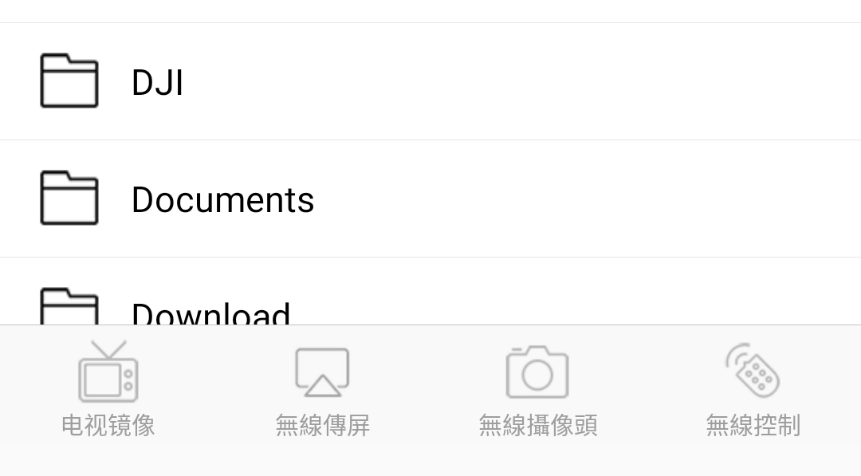


選擇「無線傳屏」便可以。

                   如要離開,把ESHARE右方的圖示推桿推回左方便可以。


2021年3月3日星期三

如何登入及使用課室ZOOM戶口開啟視像教學?


如何登入及使用課室ZOOM戶口開啟視像教學?


以下步驟是從頭開始,假設使用的是電腦,電腦內連ZOOM也未安裝的。

如使用IPAD的話,便下載相關的APP(ZOOM)


1.      前往以下網址: https://zoom.us/


2.      應該會看到以下畫面。不要在這版面登入使用。(雖然是可以的,但強烈建議不要使用瀏覽器(Browser)使用ZOOM。不同電腦上的瀏覽器設定可能不同,會導致很多問題出現。)


3.      選擇「資源」,下載ZOOM用戶端。


4.      選擇ZOOM會議用戶端,按下載。


5.      下載後,執行相關程式(ZoomInstaller.exe)安裝便可以。


6.      安裝後,開啟ZOOM軟件,應看到以下畫面。要主持會議,必須要先登入。


7.      輸入正確的課室ZOOM戶口及密碼。

重要提示: 小心輸入,不要輸入錯誤,連續輸入錯誤的話,戶口會被鎖上的,便令其他人無法使用。

### 以下是最重要的步驟,因為平時使用個人戶口時,一般不會使用ZOOM內的個人會議ID的。

8.      登入後,請緊記選擇「使用我的個人會議ID(PMI)」。(首次安裝後,預設不是的!)


9.      進入會議後,便可如常使用了。

留意,請務必每次測試音響及視像鏡頭。


2020年7月19日星期日

如何使用Microsoft 戶口下載Office


1. 透迥這網址https://login.microsoftonline.com/ 登入


2. 第一次登入的話,系統必須你更改密碼。密碼必須起碼8個字元,並包括大寫、數字及英文字母。


3. 登入後,實際上已進入OneDrive的網上平台,可使用網上版的Office 365。如要下載Office2016 的話,可按右上方圖示。


4. 按指示下載並安裝便可以。安裝所需時間約1小時。


重要提示:
1. 離校一周後,戶口會被取消。Office 軟件會轉為唯讀狀況,祇能開啟已製作的文件,無法編輯。
2. 網上的OneDrive 也無法登入,因此內裡已貯存的文件無法提取。因此離校者必須預先把網上的文件另貯至其他位置。